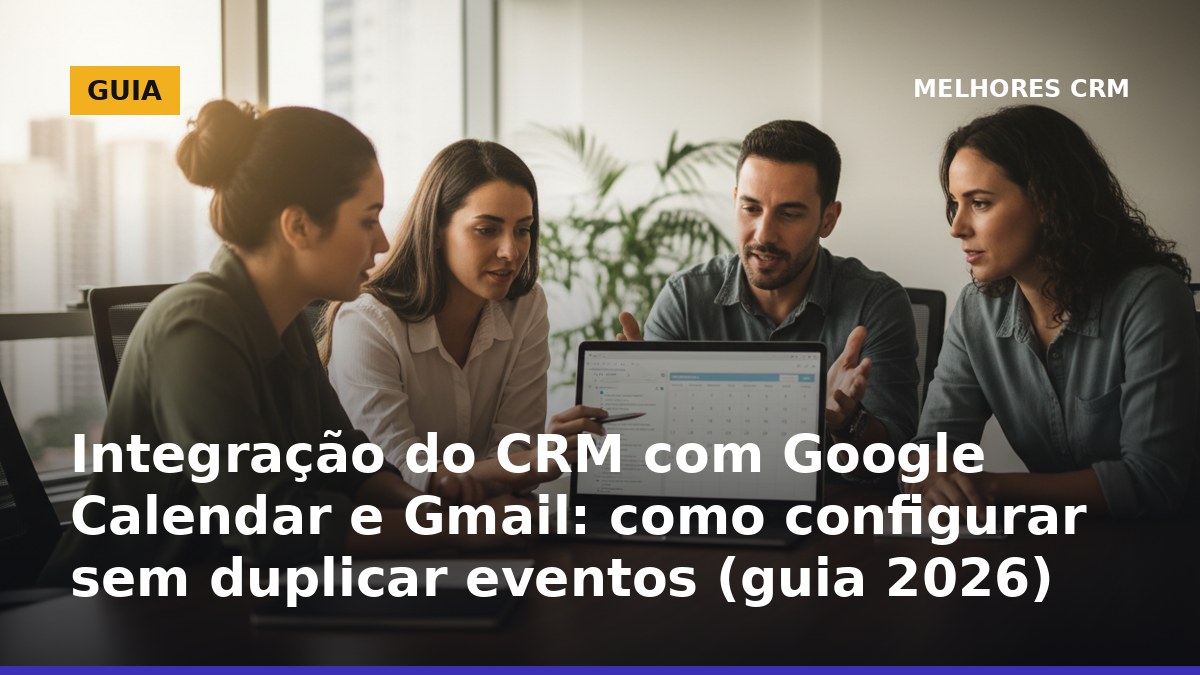
- Escolha uma fonte de verdade: CRM cria eventos ou só lê o Calendar (não os dois ao mesmo tempo).
- Sincronize apenas um calendário por usuário e evite calendários compartilhados como destino padrão.
- Padronize o processo: reunião sempre com convite + link de videoconferência, ou sempre sem convite (um modelo só).
- Teste com 2–3 usuários e revise duplicidades antes de liberar para o time inteiro.
- Defina governança: nomenclatura do assunto, como registrar notas, e o que vira atividade no CRM.
1) Mapeie o fluxo real do time (antes de mexer em integração)
Escreva, em uma página, como a reunião nasce hoje: vem do e-mail? do WhatsApp? do SDR? Quem agenda? Quem edita? Quem cancela? A integração só funciona quando reflete um processo consistente. Se metade do time agenda no Calendar e metade pelo CRM, a duplicidade vira “comportamento padrão”.
2) Defina a regra de ouro: quem cria e quem edita eventos
Escolha um cenário principal e documente: (A) CRM cria eventos e empurra para o Google Calendar, ou (B) Google Calendar é o mestre e o CRM apenas registra/associa atividades. Evite habilitar simultaneamente: sincronização bidirecional + extensão de e-mail + automações que também criam tarefas/eventos.
3) Configure permissões e contas (o detalhe que mais quebra tudo)
Garanta que cada usuário conecte sua própria conta Google (não uma conta genérica). Se houver conta compartilhada (ex.: comercial@), trate como exceção: ela tende a gerar conflitos, convites duplicados e atividades registradas na pessoa errada. Revise também permissões de leitura/escrita do calendário e políticas internas de acesso.
4) Selecione UM calendário de destino por usuário
Muitos Google Workspaces têm vários calendários (pessoal, equipe, feriados, recursos). Defina qual calendário recebe eventos vindos do CRM. Evite “calendário da equipe” como padrão para todos: ele costuma criar duplicidade quando alguém também salva no próprio calendário.
5) Padronize o formato do evento (assunto, convidados, link e descrição)
Defina um template simples: assunto com padrão (ex.: “Reunião – Empresa – Etapa”), descrição com contexto mínimo e campo do CRM para link de call/notas. O objetivo é impedir que o usuário “recrie” a mesma reunião porque não reconheceu o evento na agenda.
6) Ajuste e-mail: rastreamento e registro automático com limites
No Gmail, habilite registro automático só do que fizer sentido (por exemplo, conversas com contatos/empresas já existentes). Se o CRM registra tudo que entra/sai, você cria ruído e o time passa a ignorar histórico — e aí volta a fazer evento “na mão”, gerando duplicidade. Prefira regras: registrar somente quando houver negócio aberto, etiqueta específica ou destinatário no domínio do cliente.
7) Rode um piloto e provoque erros de propósito
Teste com poucos usuários e simule situações reais: remarcar horário, trocar participante, cancelar, editar título, criar duas reuniões parecidas, responder convite pelo celular. Anote onde duplica e ajuste a configuração. Integração boa é a que sobrevive ao “uso errado” do time.
8) Checklist de go-live (e plano de reversão)
Antes de liberar para todos: (1) guia rápido de 1 página para o time, (2) responsável interno por dúvidas, (3) regra de suporte: onde reportar duplicidade, (4) plano de rollback: como desligar a integração sem perder histórico. Sem isso, o time aprende no improviso e a bagunça escala rápido.
Onde nasce a duplicidade (e como matar pela raiz)
Duplicidade quase nunca é “bug misterioso”. Ela costuma aparecer quando existem duas ou mais rotas criando o mesmo evento: o usuário cria no Google Calendar, o CRM também cria automaticamente, e uma extensão de e-mail ainda tenta registrar a interação como atividade — tudo ao mesmo tempo.
Outro vilão: sincronização bidirecional sem regra clara de prioridade. Se o CRM interpreta uma edição como “novo evento” (ou perde o ID original), você vê o mesmo compromisso duas vezes, com títulos parecidos.
- Sinais de que você está com rotas duplicadas: reuniões aparecendo com diferença de poucos segundos/minutos; um evento com convidados e outro sem; um evento no calendário pessoal e outro no calendário da equipe; atividades no CRM em duplicidade para o mesmo horário.
- Regra prática: se você não consegue explicar em voz alta “quem cria o quê”, você provavelmente está prestes a duplicar.
Modelos de integração: escolha um (e aceite as renúncias)
Existem dois modelos que funcionam na vida real. Um deles geralmente serve melhor para times que vivem no CRM; o outro para times que vivem na agenda e no e-mail.
O ponto é que todo modelo tem trade-off: quanto mais automação, maior a chance de ruído se o processo não estiver padronizado.
| Modelo | Como funciona | Quando é melhor | Risco típico |
|---|---|---|---|
| CRM como mestre do agendamento | Reuniões são criadas no CRM e sincronizadas para o Google Calendar | Time trabalha por pipeline e precisa de auditoria/relatórios de atividades | Duplicar quando alguém também cria no Calendar por hábito |
| Google Calendar como mestre | Reuniões são criadas no Calendar e o CRM apenas associa/espelha como atividade | Time muito orientado à agenda (consultores, executivos, gestão) | Baixa padronização do registro no CRM (perde contexto se não associar direito) |
| Híbrido (evitar, salvo exceções bem governadas) | Parte do time cria no CRM, parte cria no Calendar | Somente se houver política clara por função/canal | Duplicidade estrutural + confusão de responsabilidade |
Checklist rápido de configuração (o que revisar antes de culpar a ferramenta)
Use esta lista como triagem. Em geral, 80% dos problemas aparecem em um destes pontos.
- Cada usuário conectou a própria conta Google (não uma conta compartilhada).
- A integração tem escopo correto: um calendário de destino por usuário.
- Você não ativou ao mesmo tempo: sync bidirecional + automação de criação de eventos + integração de reuniões de videoconferência duplicada.
- Existe um padrão de convite: com participantes (convite) ou sem participantes (bloqueio de agenda) — misturar cria confusão.
- Cancelamento e remarcação foram testados no celular e no desktop.
- Registro de e-mails no CRM tem regra (não é “capturar tudo”).
Governança mínima para não virar bagunça em 30 dias
Integração não substitui disciplina. Se cada pessoa nomeia a reunião de um jeito, registra notas onde dá, e edita evento sem critério, a sincronização vira um amplificador de caos.
Uma governança simples resolve: padrão de título, campo oficial para notas, e regra de quem pode editar/cancelar. Não precisa burocratizar — precisa ser repetível.
- Padrão de título: Tipo + Empresa + Etapa (ex.: Diagnóstico – ACME – Proposta).
- Notas: definir se ficam na descrição do evento, em atividade no CRM, ou em ambos (com regra).
- Privacidade: decidir o que entra na agenda visível do time (principalmente em calendários compartilhados).
Perguntas frequentes
Qual é a melhor configuração: sincronização bidirecional ou só uma via?
Dá para integrar Gmail e Calendar sem registrar e-mails irrelevantes no CRM?
Por que aparece uma reunião no meu calendário e outra igual no calendário compartilhado da equipe?
Como testar se o problema é do CRM ou do Google Calendar?
Leia também
Melhores CRMs com integração ao Google Workspace (Gmail e Calendar) em 2026
Ranking prático de CRMs que funcionam bem com Gmail e Google Calendar: o que integra de verdade, limites comuns e para quem cada opção faz sentido no Brasil.
Ler →
Como escolher um CRM com e-mail integrado (Gmail/Outlook) em 2026: checklist sem pegadinha
Guia prático para escolher CRM com integração de e-mail (Gmail/Outlook): sincronização, rastreamento, templates, privacidade, limites e testes. Checklist direto para PME no Brasil.
Ler →
CRM com e-mail integrado vs extensão no Gmail/Outlook vs ferramenta separada: o que faz mais sentido em 2026?
Compare 3 jeitos de usar e-mail no CRM (nativo, extensão, ferramenta separada), com prós, contras e checklist para PMEs no Brasil em 2026.
Ler →
Governança de dados no CRM: como padronizar campos e evitar duplicidade (guia 2026)
Guia prático de governança de dados no CRM para PMEs: como definir campos, padrões, obrigatoriedade, deduplicação, permissões e rotinas de limpeza sem travar o time.
Ler →